善良的Office全局管理员要学会统一发配神秘资源 只看楼主

本帖最后由 52mfzy 于 2020-5-30 11:41 编辑
引用: 没错我就是换说中的标题党:(划掉)。。。。。。

正文开始

背景故事:昨天晚上和老基友折腾E5盘子内的各种文件,网页版的复制功能太容易崩了,就想用什么办法能稳定的把我这个全局管理员精心收集的各种资源传授给我的老基友,本来想rclone对拷,但是本着对vps商家善良的思想,这个方案还是放弃了(这11天已经跑了5T我有点过分了)。
老基友想到mover.io这个搬运工具,登陆之后我发现有Office 365管理员的选项,就在想能不能实现资源复制到子账户的想法,经过查看官方文档这个方案确实可行。


引用: 操作需要的东西有:一双手,一个全局管理员账号(目前仅测试E5,其他账户欢迎大佬们测试补齐)


教程开始:
1、打开https://mover.io
2、直接点击右上角的login,使用微软账户登录,登录后如图

3、绑定传送源账户,因为我们要给子账户们发资源所以原账户请选择单账户模式
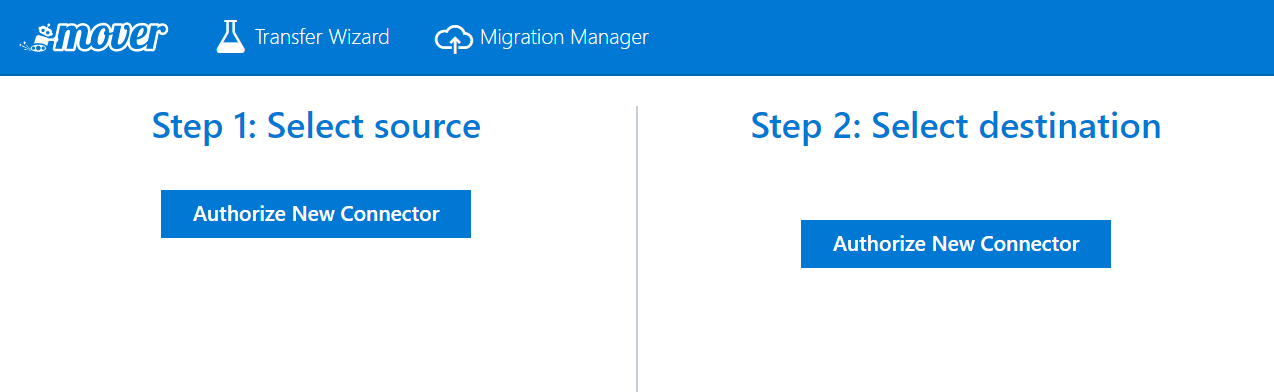
点击Step 1: Select source 里的Authorize Source Connector
在网盘类型中选择OneDrive for Business(如图)

之后一路授权,绑定就完事了

4、绑定目标账户,这一步请全程参考教程
点击Step 2: Select destination 里的Authorize Source Connector
在网盘类型里选择Office 365(如图)

下一步点击Authorize,之后登陆自己的全局管理员账户
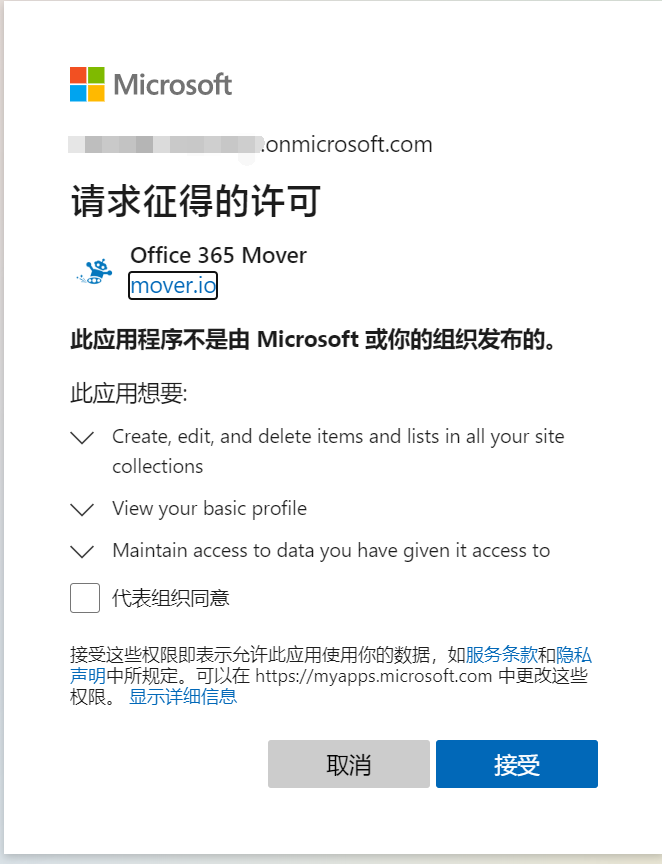
最为重要的一步:千万不要点代表组织同意(如图),点击接受


5、给mover授权:
上一步结束后mover那里会提示错误,我们不用管他,直接来到这里:https://aka.ms/office365moverauth
登陆全局管理员账户,找到Office 365 Mover
打开后点击权限(如图)

进入后点击代表***授予管理员同意(如图),会弹出窗口,有登陆接受那一套操作

同意后关掉azure回到mover,点击Reauthorize(还是登陆那一套)

6、开始资源发放,左侧的Step 1: Select source我们需要重新连接一次OneDrive for Business,之后进入Continue Migration Setup
在下方点击Add User,右侧会有自动扫描用户的选项,点击后会列出账户内子用户。
接下来传送之类的就不介绍了,相信大佬们都没问题。


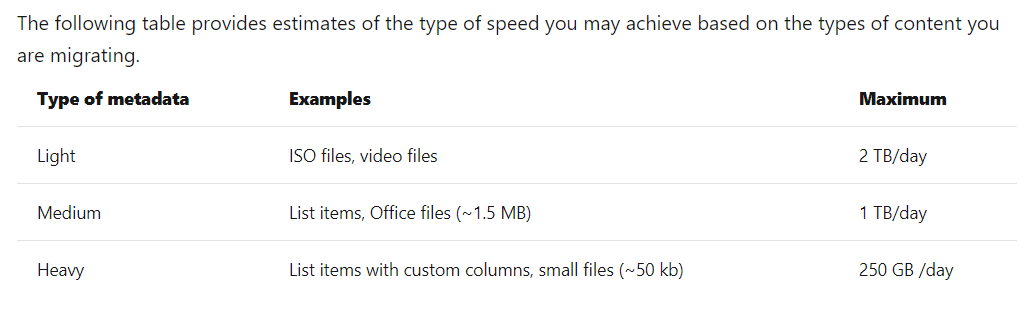
有mjj问速度怎么样,下图是mover提供的参考速度:


虽然现在商业版Onedrive已经逐步开放了100G单文件储存,但是mover这个工具还是有15G单文件的限制,传送特大资源的老铁们需要注意。

此教程全手打,大佬们喜欢的话欢迎收藏,应该是全网第一个吧,写的不咋详细,大家能看懂就行了

小弟最后祝广大mjj门都能够得到自己心仪的资源,在高速公路上不翻车


点题:善良的Office全局管理员要学会统一发配神秘资源
  • 推荐 52mfzy
  • 2020-5-30 16:23:14
引用: skhtcxlo 发表于 2020-5-30 16:20
一个全局管理员账号,这个去哪里搞到?

度娘officeE5就有了。。。
引用: 52mfzy 发表于 2020-5-30 11:40
官方给的指标

可以的,以后资源大佬卖od就能搞附加价值了
  • 推荐 work
  • 2020-5-30 11:22:35
感谢分享  
帮顶一下  
  • 4# cdseoo
  • 2020-5-30 11:23:26
没有E5 没有A1的帮顶一下吧
提示: 作者被禁止或删除 内容自动屏蔽
  • 6# 52mfzy
  • 2020-5-30 11:30:18

感谢支持
  • 7# 52mfzy
  • 2020-5-30 11:33:14
引用: work 发表于 2020-5-30 11:22
感谢分享


感谢大佬支持
  • 8# Miriam
  • 2020-5-30 11:34:11
不是有 从一个od到另一个od的微软官方迁移吗?
  • 9# 52mfzy
  • 2020-5-30 11:35:28
引用: Miriam 发表于 2020-5-30 11:34
不是有 从一个od到另一个od的微软官方迁移吗?

这个就是,只不过管理员自己就可以给子账户复制了,不需要绑定子账户
  • 10# wcyrio
  • 2020-5-30 11:36:08
统一发配神秘资源?! 這個會是什麼東西呢 ?
1234.. 6下一页